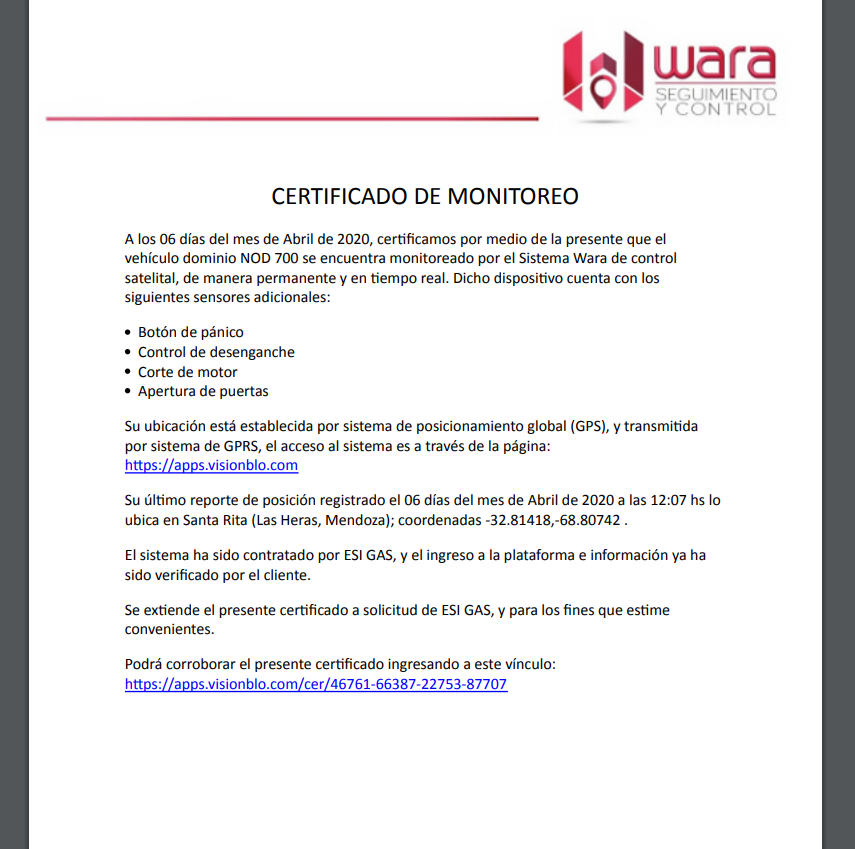
Unidades
Cuando desplegamos el menú principal vemos el icono de UNIDADES, el cual al presionarlo aparecen nuestros vehículos sobre el mapa con sus posiciones en tiempo real.
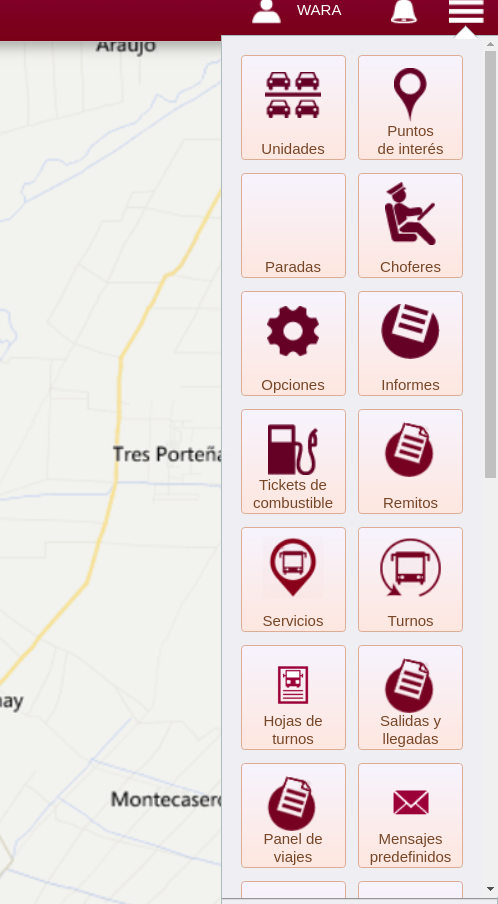
Al desplegar el cuadro, vemos nuestras unidades, en el ejemplo estan agrupadas en el grupo contenedores, y al final de esto vemos los siguientes símbolos que nos permiten las siguientes acciones:
- Lupa, hacer un zoom sobre el mapa para poder ver todas nuestras unidades,
- Circulo con punta de flecha, nos permite ocultar o desplegar el detalle de los vehículos como aparece en el ejemplo,
- los primeros 2 puntos nos permiten expandir las unidades, a diferencia del símbolo anterior, esta acción nos muestra el detalle del vehiculo; los segundos 2 puntos es para contraer la acción anterior
- El ojo en verde significa que podemos ver las unidades en el mapa, si lo presionamos desaparecen las unidades del mapa.
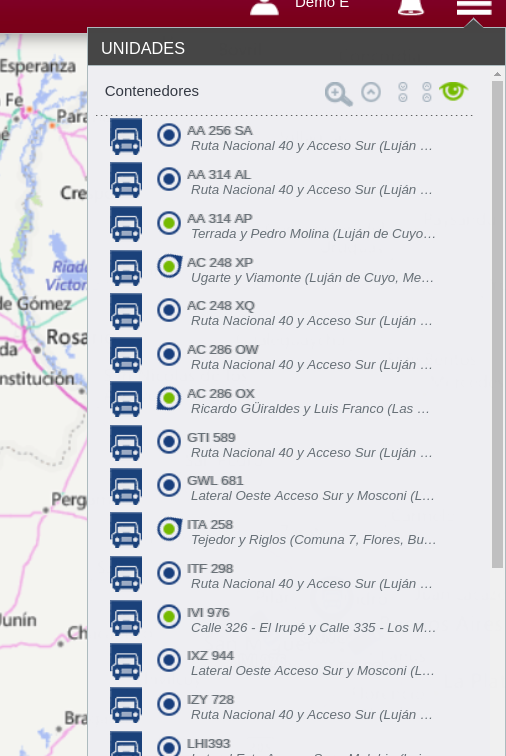
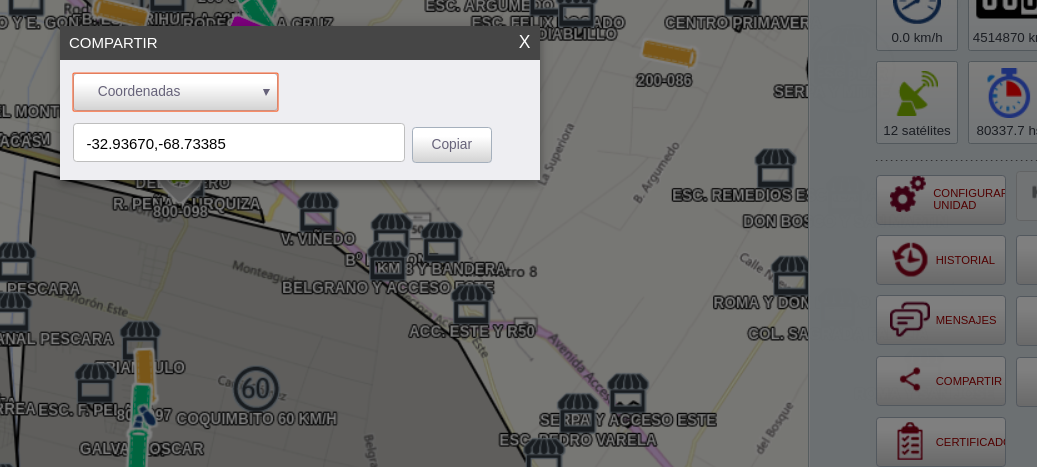
Cuando desplegamos el detalle de una unidad lo que vemos es lo siguiente:
- Foto de la unidad con su dominio;
- El tercer cuadro es para la foto del chofer,
- Reloj velocímetro, con la velocidad real que esta desarrollando el vehículo cuando consultamos la plataforma,
- Reloj cuenta kilómetro, este numero coincide exactamente con la cantidad de KM que tiene el vehiculo, ya que WARA transmite segundo a segundo,
- 3 er. cuadro, es la calidad de señal telefónica que tiene el equipo por donde va circulando. Notar que todos los GPS funcionan con chip telefónico, por lo que cuando no hay señal telefónica significa que el equipo NO PUEDE TRANSMITIR y GUARDA toda la información en su memoria interna, para cuando tenga señal poder transmitir todo lo sucedido y no perder información. La MEMORIA INTERNA de los equipos WARA tienen capacidad para estar hasta 3 meses sin transmitir la información sin perder detalle.
- El 4 to cuadro es la cantidad de satélites de GPS que se disponen para transmitir.
- El 5 to cuadro es un reloj, horometro, que contabiliza las hora de trabajo del vehículo, esto es para muchos vehículos o maquinaria vial y agrícola que tiene que hacer sus service por horas de trabajo.
- El 6 to cuadro es informativo para el cliente ya que WARA le transmite los voltios de su batería.
- El 7 mo cuadro, indica la cantidad de combustible que tiene el vehículo, en el ejemplo el 91% de su capacidad, notar que si nos colocamos con el cursor sobre este icono, el porcentaje se traduce a litros de combustible en o los tanques. Este cuadro solo esta habilitado si Ud. tiene el sensor de combustible en los tanques, este sensor solo es apto para camiones, algunos micros o colectivos y maquinas viales.
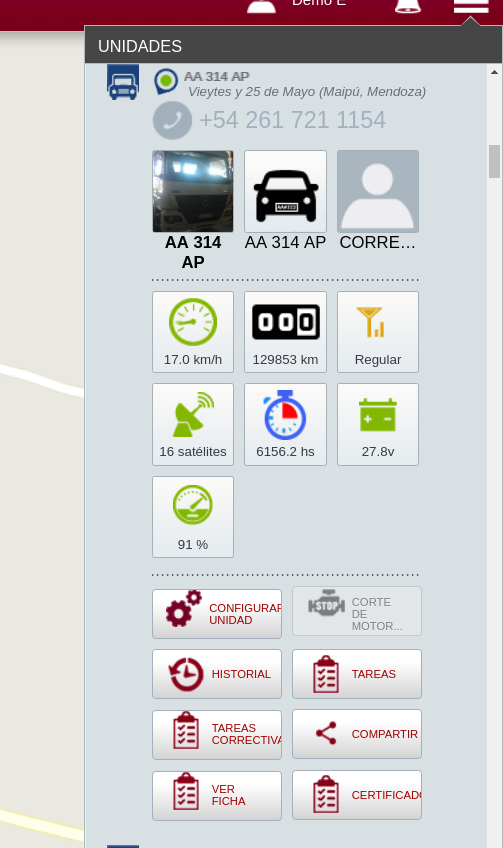
En la parte inferior de la foto vemos botones con letras rojas, estos nos permiten las siguientes acciones:
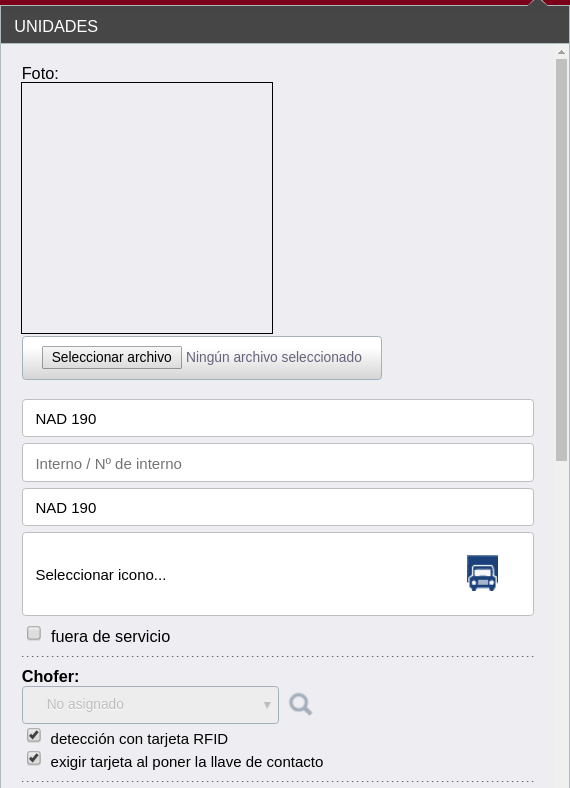
1- CONFIGURACIÓN DE LA UNIDAD, esta información de suma importancia y nos ayuda a luego tener mas completos los informes.
a- Foto de la unidad
b- Dominio de la unidad
c- Numero de interno de la unidad
d-Seleccionar icono, al presionar dentro del espacio nos aparece un cuadro con diferentes iconos para vehículos de distinto tamaño, maquinas viales, acoplados o personas, con este icono veremos luego el dominio en el mapa. El sistema también permite seguir personas por ello esta el icono.
e- El pequeño cuadro de "Fuera de Servicio", es para que cuando lleve el vehículo al taller o este haya sufrido un accidente y le quiten la batería, el GPS consumirá su batería interna propia y luego dejara de transmitir. A las 48 hs. sin transmitir, WARA le estará llamando para saber de su vehículo, si Ud selecciona FUERA DE SERVICIO, sabremos que Ud. esta enterado de la falta de transmisión.
F- Chofer, en caso de que solo un chofer maneje el vehículo, desde aquí podemos buscar el nombre, previamente agendado, y colocarlo. En el caso del ejemplo el vehículo tiene "Identificador de Chofer" con tarjetas RFID, 3 tarjetas por vehículo. Esto permite saber en todo momento quien esta manejando el vehículo, y como esta en el ejemplo es necesario usar la identificación con tarjeta RFID para saber quien maneja, y también OBLIGATORIO identificarse con la tarjeta para colocar la llave de contacto.
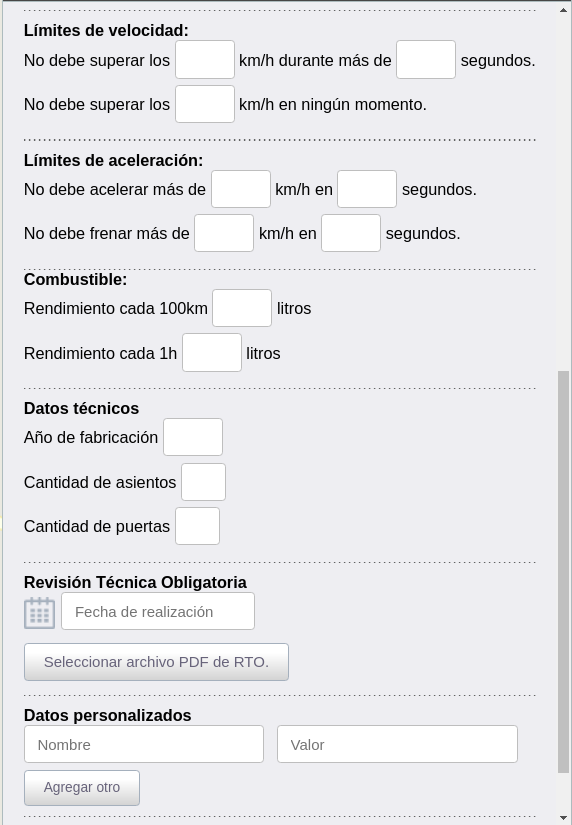
g- LIMITES DE VELOCIDAD, esto es determinado por la empresa para tener un control de la velocidad con la que se mueven las unidades lo cual repercute directamente en el consumo de combustible. El primer renglón es para que el vehículo no exceda la velocidad XX durante mas de XX segundos, esto es en caso de rebasar otro vehículo.
El segundo renglón hace referencia a que jamas debemos sobrepasar la velocidad XX, ni siquiera para rebasar un vehículo.
Notar que cuando el vehículo rompe estas reglas de velocidad, la persona interesada en controlar los vehículos puede recibir una notificación por mail, como mensaje SMS, o vía Telegram en el momento que esto sucede, si así lo dispone en la plataforma.
h- LIMITES DE ACELERACIÓN, aquí establecemos los limites para las aceleraciones o frenadas brusca, completando con velocidad y tiempo en segundos. También puede ser notificado.
i- COMBUSTIBLE, aquí hacemos referencia al consumo Teórico de combustible, o en su defecto la cantidad de combustible que tienen como consumo promedio del vehículo. Esta información es de importancia para cuando luego solicite informes de consumo y aparezca esta referencia para comparar.
j- Datos técnicos del vehículo, sirve para cuando Ud solicita el certificado de equipamiento de seguridad, la descripción de su vehículo sea mas especifica.
k- completamos la fecha de la ultima revisión del vehículo, lo que nos ayudara a controlar luego los vencimientos en Mantenimiento del vehículo.
l- Datos personalizados, corresponden al nombre del vehículo, modelo y valor del mismo.
2- El botón de CORTE DE MOTOR, estará habilitado cuando su vehículo tenga el censor de corte de corriente. Cuando esta habilitado le permite a Ud. de manera independiente coartarle la corriente del vehículo. Notar que esta orden se efectiviza cuando el vehículo baja su velocidad a menos de 30km/hs. Luego solo necesitamos volver a activar la corriente y el vehículo volverá a tener corriente.
3- HISTORIAL, este botón nos lleva automáticamente aI Informe de Historial del vehículo que estamos viendo en pantalla, solo nos queda seleccionar el tiempo a analizar. (ver mas detalle en Informes, Historial)
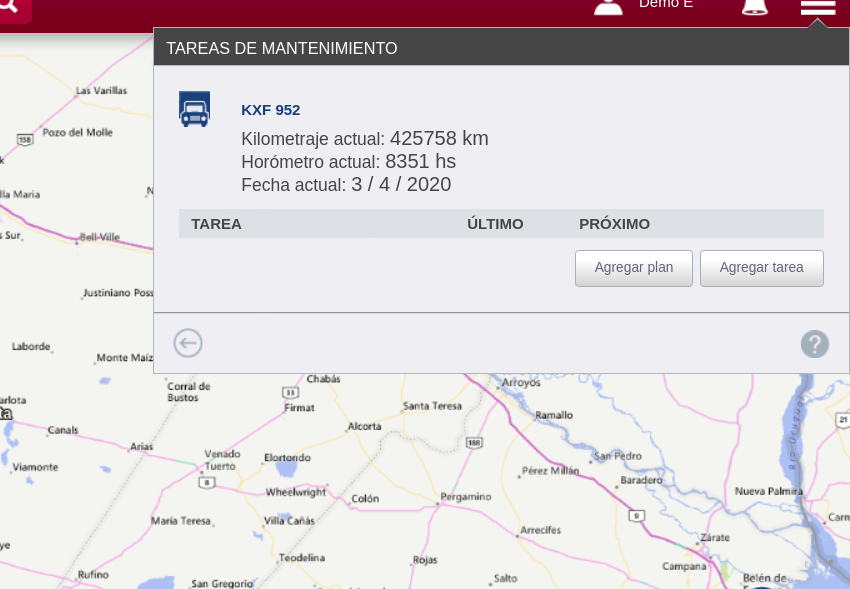
4- TAREAS, aquí nos referimos a las tareas de mantenimiento que hay que hacerle al vehículo, ya sea en base a los KM o en base a las Horas de Trabajadas, o por fechas. Al tocar el botón de TAREAS aparece este primer cuadro, donde si hubiera tarea cargada para el vehiculo nos diria que tarea, cuando se realizo por ultima vez y cuando se repetira. Debajo hay dos botones, Agregar Plan y Agregar Tarea.
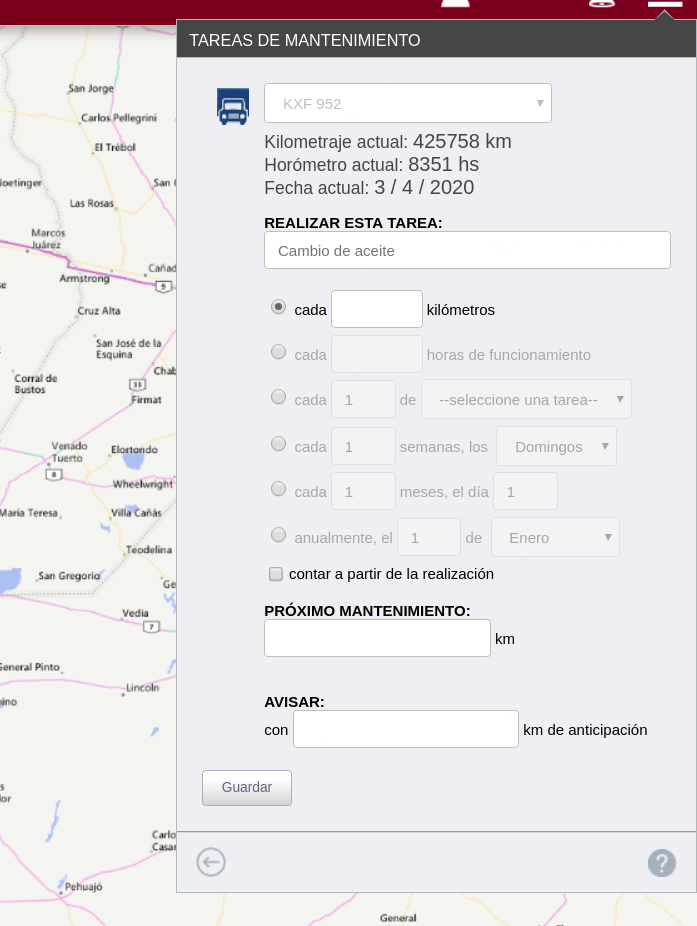
Si tocamos el botón de Agregar Tarea, se despliega este cuadro para incorporarle a este vehículo una nueva tarea de mantenimiento. Notar que las tareas de mantenimiento pueden ser tanto mecánicas o vencimiento de documentación del vehículo. Notar que la unidad ya esta seleccionada, pasamos a la tarea de mantenimiento a realizar,por defecto siempre sale Cambio de aceite pero podemos escribir una nueva tarea. Luego seleccionamos si la tarea la vamos a hacer ,
- en base a los KM;
- en base a las horas de funcionamiento;
- cada "X veces" de realizar otra tarea;
- Cada "X cantidad de semanas" los días "Lunes, Martes etc."
- Cada "X cantidad de meses" el día "1, 2, 3, .........31",
- Anualmente el día "X" del "X Mes",
Luego tenemos el cuadrito de Contar a partir de la realización, esto es a partir de que realizamos la tarea.
PRÓXIMO MANTENIMIENTO, es para colocar el Kilometraje que tiene que tener el vehículo para realizar la tarea,
AVISAR con, nos pide saber la plataforma con cuantos KM antes queremos ser notificados para poder realizar la tarea en tiempo y forma.
Guardar!
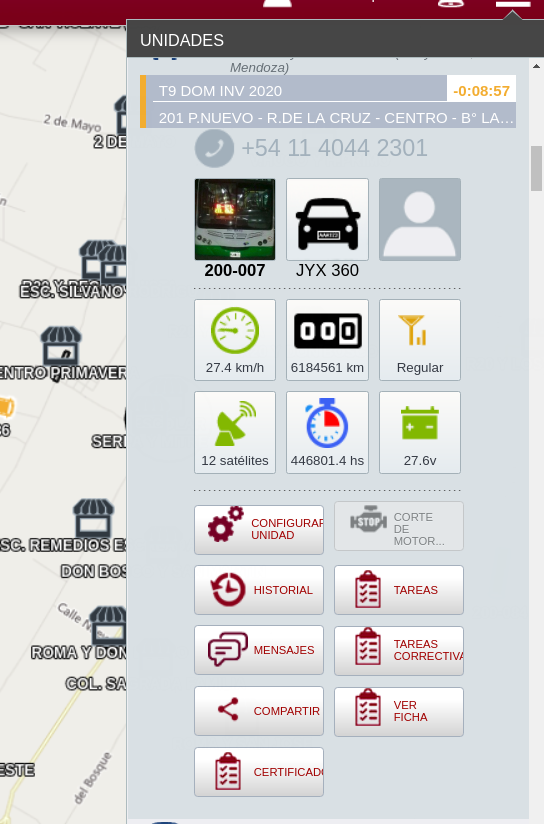
5-MENSAJES, este icono aparece en las plataformas que instalan en sus vehículos pantallas para la intercomunicación entre la base y los choferes. Con esta herramienta tenemos mensajes predefinidos y también la posibilidad de creación de mensajes. Es una forma rápida e interactivas de comunicación. Al tocar el botón de MENSAJES, nos aparece un cuadro conde vemos los mensajes enviados al chofer y en que estados se encuentran, ademas en la parte inferior existe el espacio para escribir los nuevos mensajes y enviarlos. los estados de los mensajes son:
- Sobre Cerrado con una flecha, enviando mensaje,
- Sobre Cerrado, mensaje sin abrir, sin leer,
- Sobre abierto, mensaje leído,
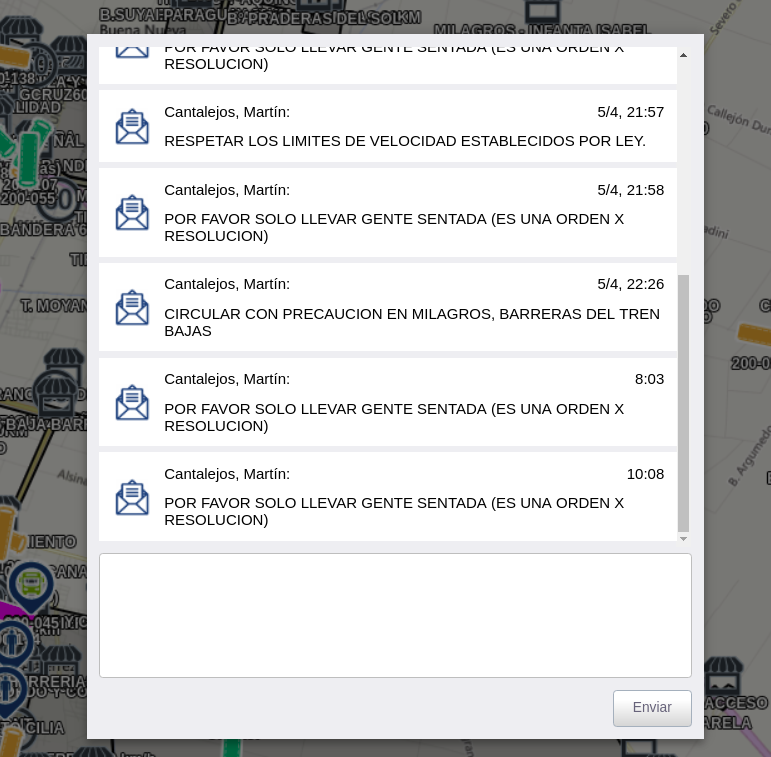
6- TAREAS CORRECTIVAS, son tareas que surgen sin previo aviso y tampoco son de service, por ejemplo la rotura de espejos, faros, amortiguadores, cubiertas etc. Cuando pulsamos el icono de TAREA CORRECTIVA nos aparece este cuadro.
Por ejemplo: vemos a una unidad se le rompió un amortiguador, lo enviamos a reparar y luego abrimos este espacio en la ficha de la unidad para dejar asentado lo sucedido.
- Fecha de realización, cuando se realizo la reparación,
- Tarea, que reparación se realizo,
- Costo, de la reparación y mano de obra en caso de ser externo,
- Mecánicos, en caso de haber sido reparado en nuestro taller, deajr asentado quien hizo el trabajo y cuantas horas destino para la tarea.
- Artículos, Origen y Cantidad; se refiere a que utilizamos de nuestro stock de repuestos para la reparación,
- Observaciones, aquí es para dejar asentado cualquier información o comentario al respecto de la tarea realizada,
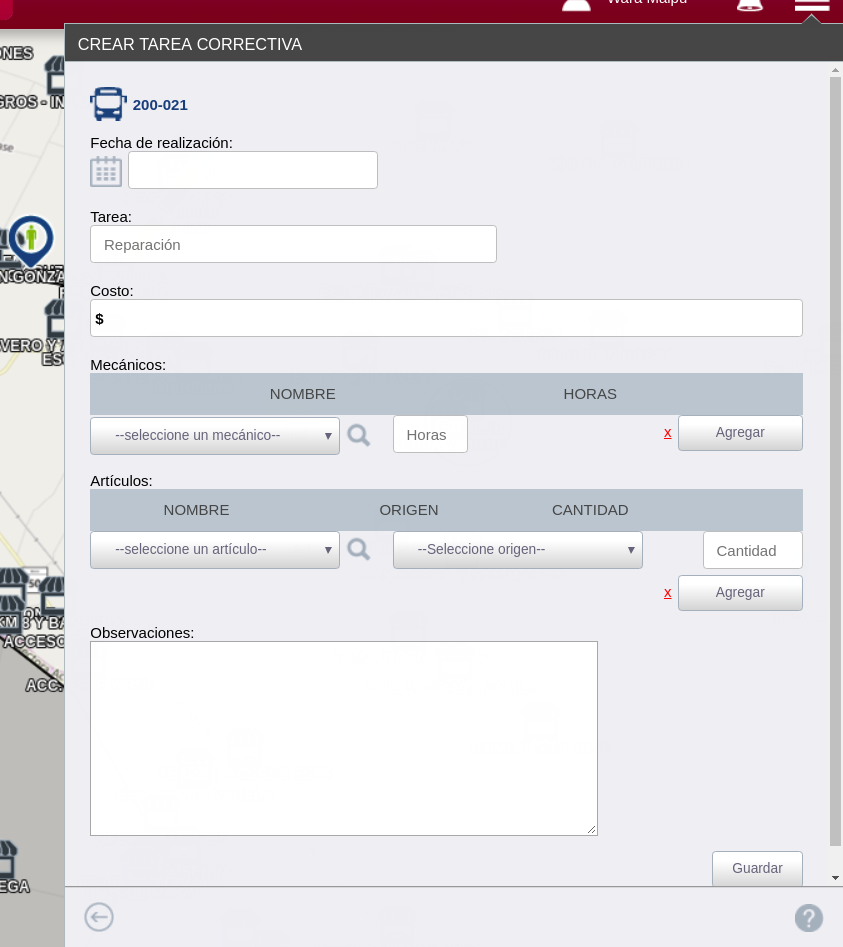
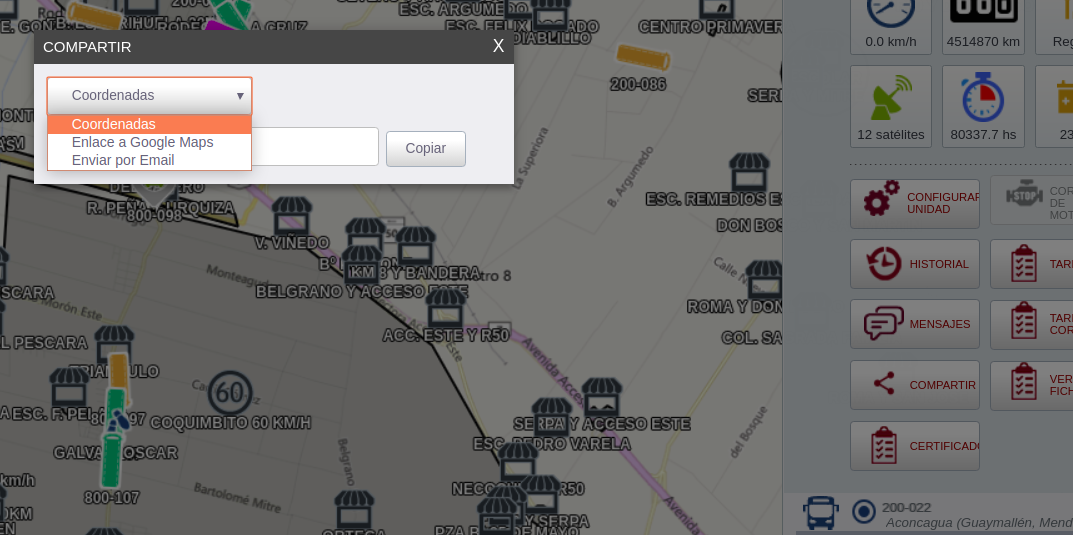
7- COMPARTIR, este icono es para compartir la ubicación y/o coordenadas de la unidad, y el sistema también nos da la opción que las coordenadas tengan enlace con google map y de enviarlas por mail, o en su defecto copiar el enlace o coordinadas y enviarlo por mensaje a quien necesitemos.
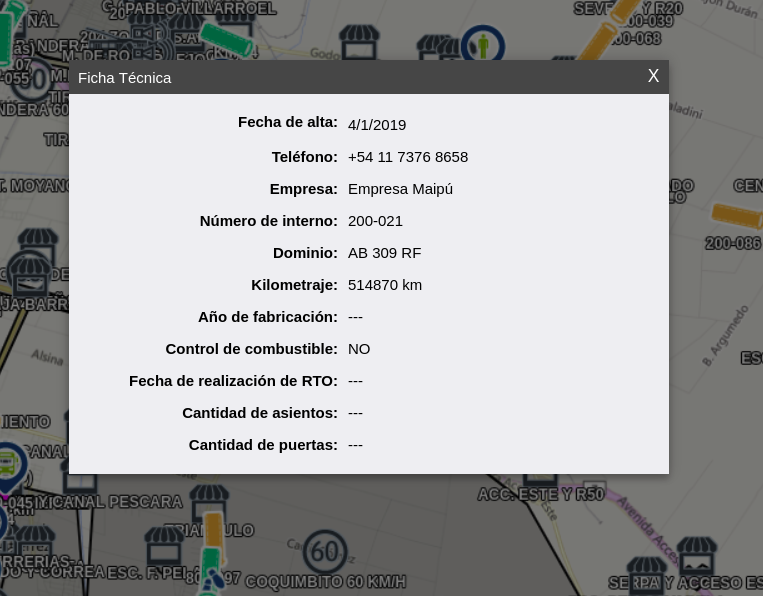
8- VER FICHA, es para ver rápidamente la información y características de un vehículo, esto corresponde a la información de Configuración de unidad.
9- CERTIFICADO, es el certificado que provee WARA al cliente y para informar y certificar los sensores de seguridad que tiene el vehículo en cuestión. Como ejemplo dos tipos de CERTIFICADOS