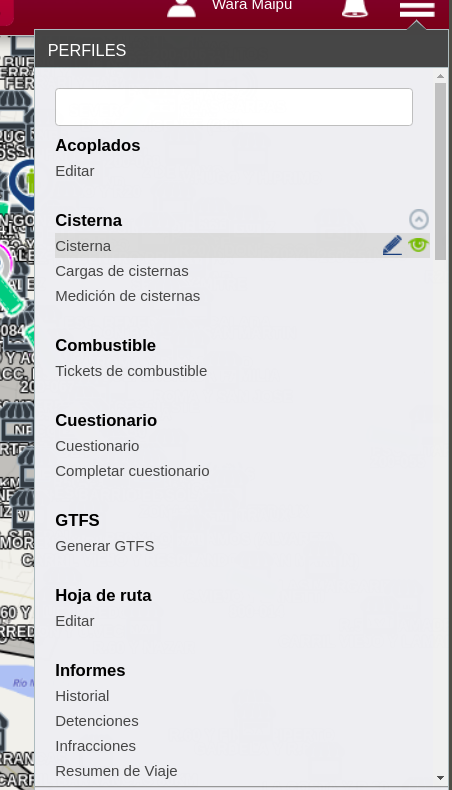
Configuración, Perfiles
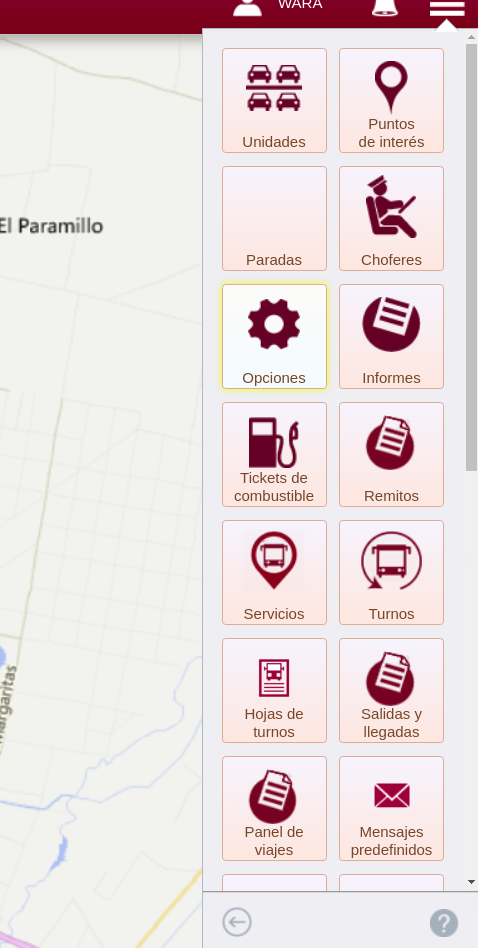
OPCIONES
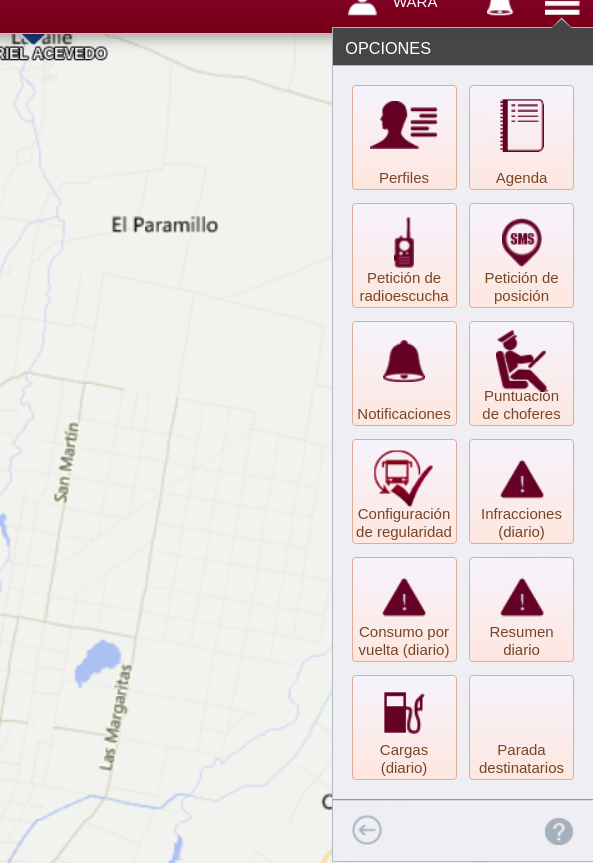
PERFILES, creamos perfiles para darle a distintos usuarios distintos poderes sobre las herramientas de la plataforma, a esto nos referimos con EDITAR, BORRAR, CREAR, VER LOS VEHÍCULOS.
Por Ejemplo: no es lo mismo tener un perfil de administración a un perfil de mantenimiento, cada uno podrá manejar y modificar según su área. También puede ser que tengamos un cliente que quiera ver el vehículo con el que movemos su mercadería, entonces a este cliente solo le daremos la posibilidad de ver la unidad que transporta su mercadería y solo eso.
Para crear un nuevo perfil, ademas del perfil de ADMINISTRADOR con el que se entrega la plataforma, debemos seguir los siguientes pasos; tocamos el icono de PERFILES y nos aparece este cuadro,
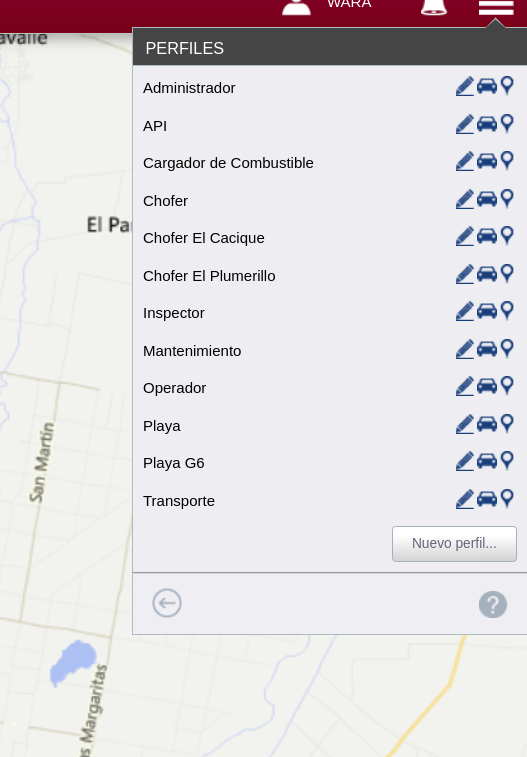
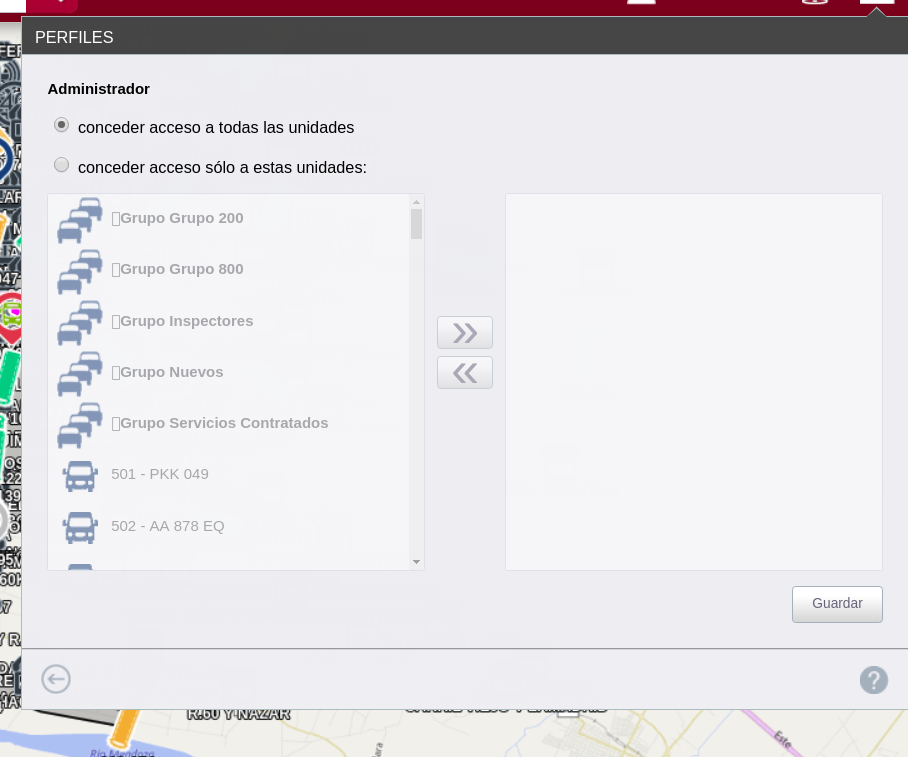
Al abrir PERFILES, vemos los perfiles creados y a la derecha de cada uno vemos un Lápiz; un auto; y un símbolo de punto. El LÁPIZ es para ver la ficha de las diferentes que puede ver y modificar ese perfil; Al tocar el símbolo del auto, se despliega el siguiente cuadro, el mismo es para determinar si el perfil que estamos creando puede tener acceso a "todas" las unidades o solo a "determinadas" unidades. Si elegimos que el perfil solo vea algunas unidades, seleccionamos estas unidades y las pasamos ala columna de la derecha, de esta manera el perfil solo vera las unidades permitidas. Guarda y listo!
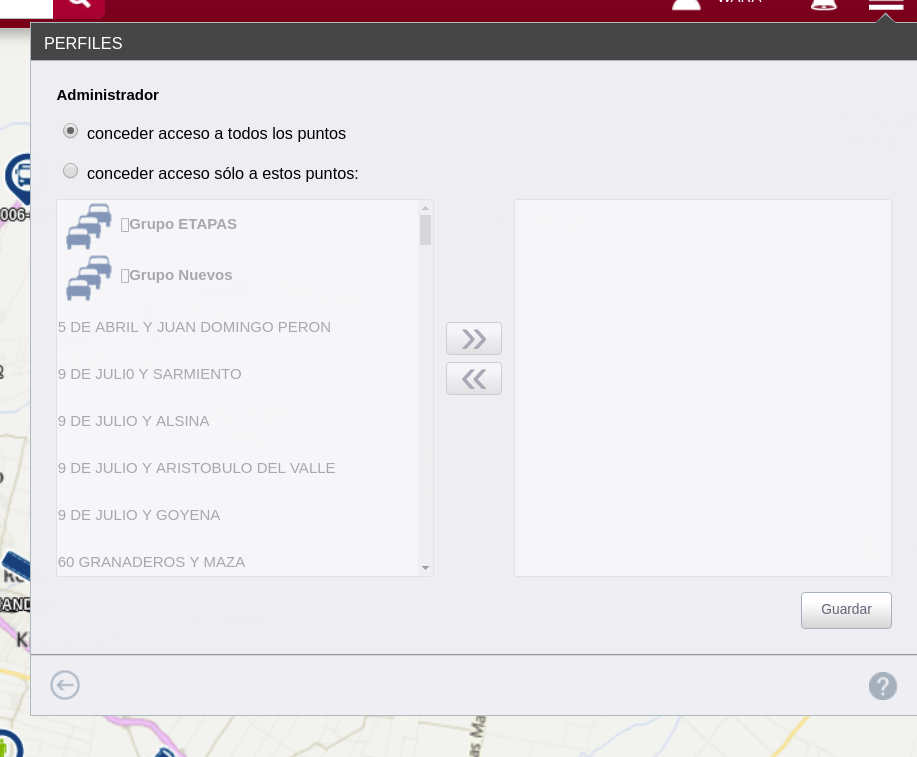
Luego tenemos la marca de punto, este símbolo viene en relación a los PUNTOS O ZONAS de INTERÉS que hemos creado en nuestra plataforma, al presionar el punto se abre el cuadro siguiente donde nos da la opción de que el nuevo perfil pueda ver "TODAS" los puntos o "SOLO ALGUNOS" puntos.
Al pie del primer cuadro, vemos el botón de CREAR PERFIL, lo tocamos y se despliega la siguiente ficha,
- el primer espacio que tenemos libre es para colocar el nombre del nuevo perfil
- luego tendremos las distintas acciones o espacios que posee la plataforma, los cuales podemos dejar que el nuevo perfil pueda editarlos y/o solo verlos.
- cuando queremos sumar al perfil un punto de la ficha solo tocamos a la derecha de la palabra, aparecerá un lápiz en caso de que se pueda editar o un ojo en verde para poder ver en la plataforma.
- luego de marcar todo lo que consideramos que puede ser útil para el perfil, vamos al final del cuadro y GUARDAMOS.
- Notar que podemos modificar, me refiero sumar o restar acciones, tantas acciones necesitemos y las veces que sea necesario.