BIENVENIDOS A SU PLATAFORMA DE SEGUIMIENTO WARA
Bienvenidos a su plataforma de seguimiento y logística WARA. Desde aquí le presentaremos las herramientas con las que cuenta su plataforma y como operar de manera autónoma.
Al ingresar en la plataforma vemos un mapa con el ajuste necesario para visualizar toda nuestra flota.

Vemos que nuestra flota tiene 3 estados diferentes:
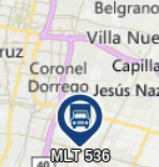
CIRCULO AZUL Y VEHÍCULO EN AZUL, SIGNIFICA "VEHÍCULO DETENIDO CON MOTOR APAGADO".
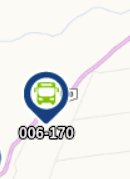
CIRCULO AZUL Y VEHÍCULO VERDE, SIGNIFICA "VEHÍCULO DETENIDO CON MOTOR EN MARCHA".

VEHÍCULO SIN CIRCULO Y EN AZUL, SIGNIFICA "VEHÍCULO EN MOVIMIENTO".
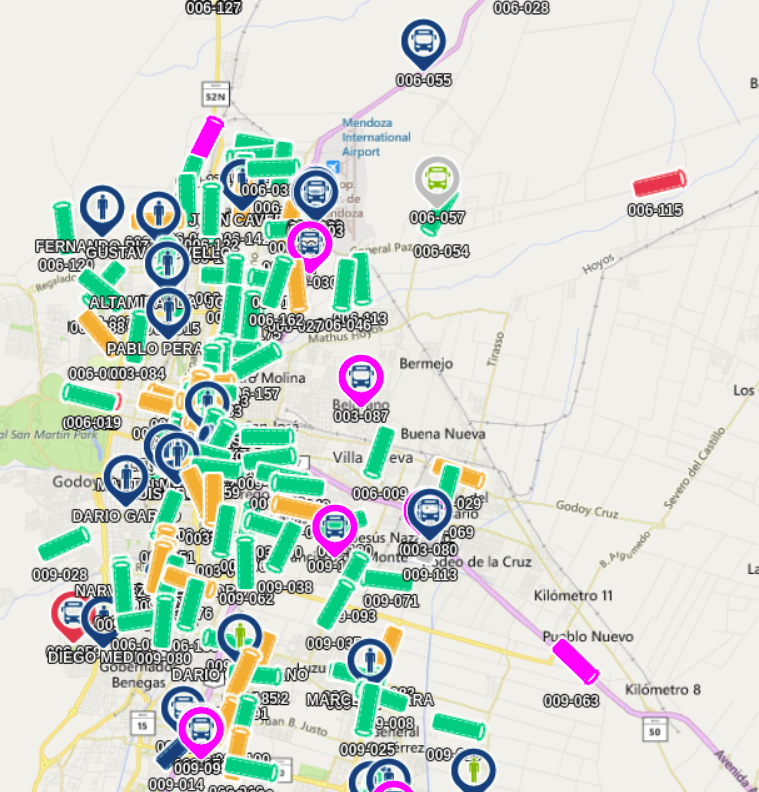
En caso de que Ud. posea una empresa de colectivos con servicio de pasajeros y recorridos con horarios, en su plataforma aparecerán los vehículos de colores señalando si están atrasados, adelantados o en horario.
- vehículo en rojo: adelantado
- vehículo fuccia: fuera de recorrido
- vehículo naranja: retrasado
- vehículo verde/ azul: en horarios
- circulo azul y vehículo azul: detenido con motor apagado
- circulo gris y vehículo en azul: fuera de servicio en reparación
- circulo azul con vehículo verde: detenido con motor en funcionamiento
- personas en azul: inspectores detenidos
- personas en verde: inspectores recorriendo
*Los colores con opcionales de cada empresa.
A la izquierda de la pantalla tenemos la siguiente información y herramientas: l

- Los 2 botones para acercar y alejar la vista sobre la pantalla,
- La hora actual y fecha del día,
- Estrella con los puntos cardinales,
- Pantalla; al colocar el cursor sobre la palabra, se despliega hacia abajo las siguientes opciones:
a- Medición de distancia, entre dos puntos
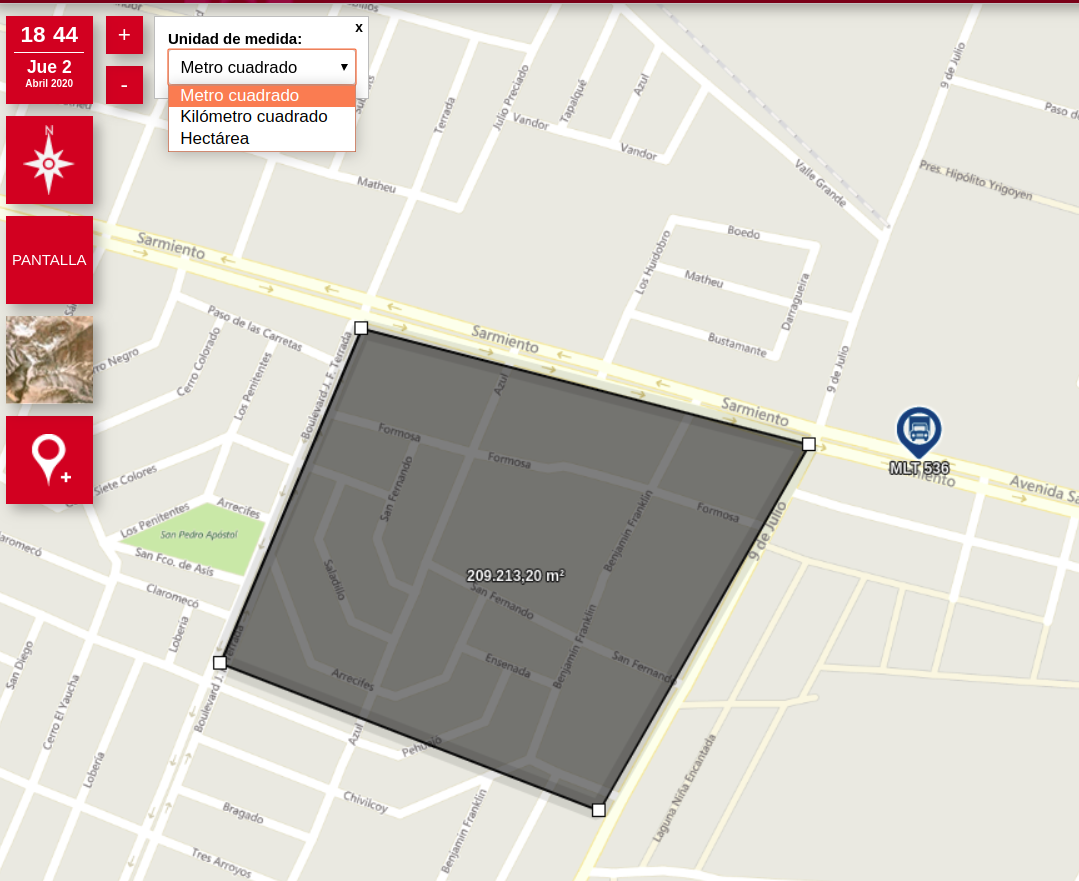
b- Calcular área, permite medir un área usando un polígono que nosotros creamos y la plataforma nos da la opción de medirlo en M2; kilómetros cuadrado; hectárea.
c- Pantalla completa
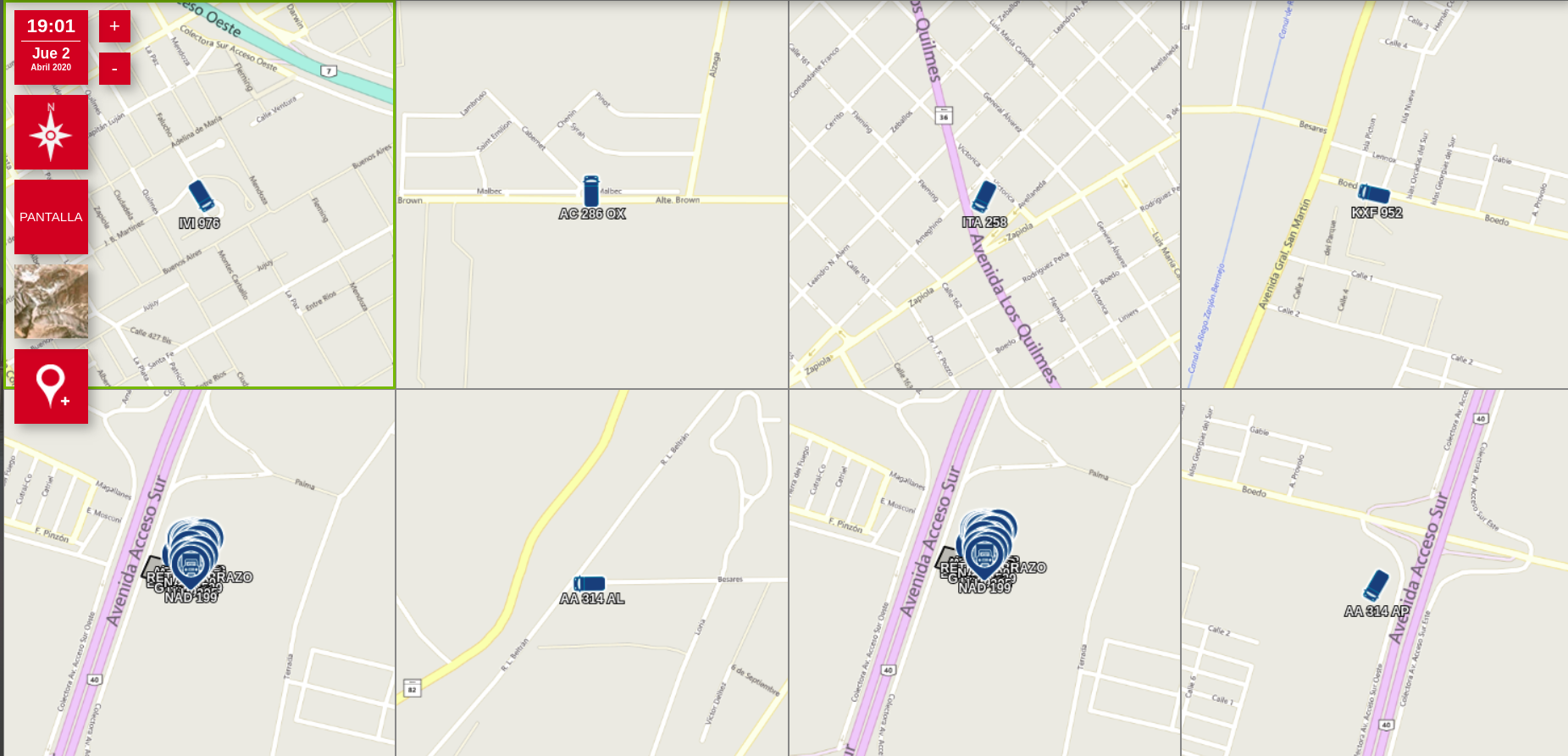
d- Dividir la pantalla, la pantalla se divide hasta en 8 partes para poder ver a la vez hasta 8 vehículos y poder operar cada pantalla de manera autónoma.
e- Ajuste óptico, al presionarlo se ajusta el zoom de la pantalla para poder ver el el mapa todas las unidades juntas.
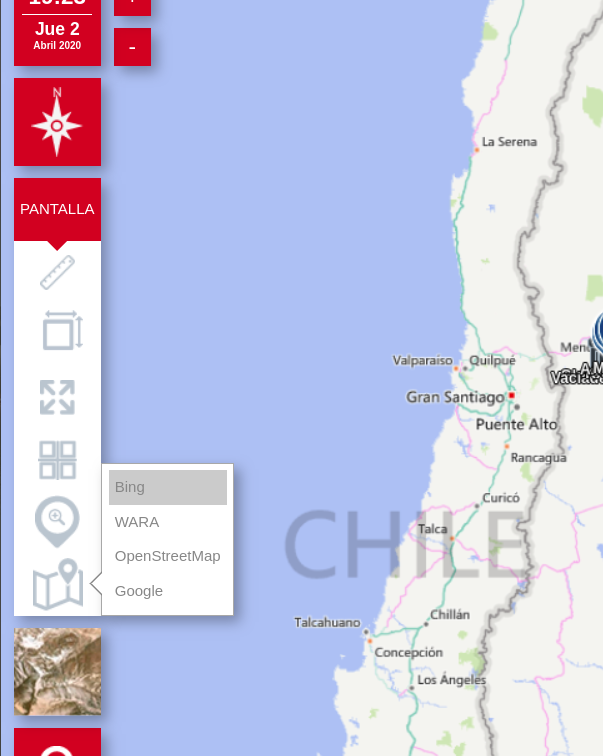
f- Cartografía, desde esta función podemos cambiar la cartografía de nuestra plataforma mientras trabajamos, pero cada vez que ingresamos a la plataforma tenemos la cartografía BING.
5 - El icono siguiente donde aparece una foto de color con relieve es para convertir al mapa en versión satelital.
6- El icono de Punto de Interés nos permite crear puntos o zonas de la siguiente manera: cuando tocamos el icono aparece este cuadro, donde nos pide "Seleccione un grupo" de vehículos; "Nombre del punto"; "Abreviatura" que le colocaremos a la zona;
"Seleccione icono" nos aparece un cuadro con distintos iconos para elegir y el cual se quedara plasmado en la zona o punto; Lo siguiente es seleccionar si marcaremos la zona o punto de manera circular o poligonal, luego podemos seleccionar el color con el que queremos que quede la zona marcada en el mapa.
"Mensaje al entrar", "Mensaje al salir", estos cuadros son para colocar mensajes que queremos que le lleguen a los vehículos al entrar o salir de la zona que estamos creando. Notar que estos mensajes solo podrán ser enviados a vehículos que llevan tablets para interinar con la base.

Aquí seleccionamos las unidades que queremos que sean registradas cada vez que ingresen y salgan de la zona o punto de interés, los seleccionamos y los pasamos a la columna izquierda a la columna derecha. Después la plataforma nos da la posibilidad de poner algunas reglas dentro de la zona o punto de interés como por ejemplo "limite de velocidad", "entrada al punto" y "salida al punto" esto hace que quede registrado la entrada o salida. "Zona prohibida" es la denominación que nosotros le ponemos a la zona para saber que vehículo pasa por la zona. "Zona obligatoria" denominación de que esta zona es de paso obligatorio, a la cual le podemos agregar horario.

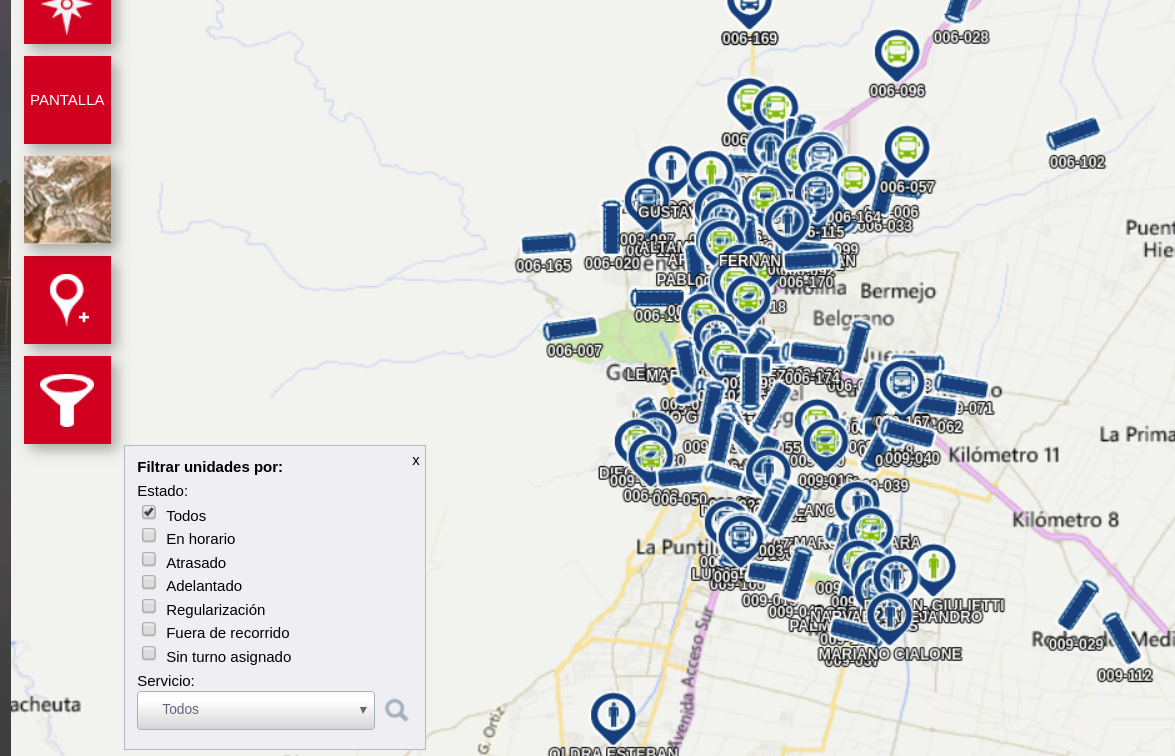
7- El icono de "FILTRO", nos permite filtrar para limpiar un poco la plataforma, sobre todo cuando hay zonas muy llenas de zonas o puntos de interés.
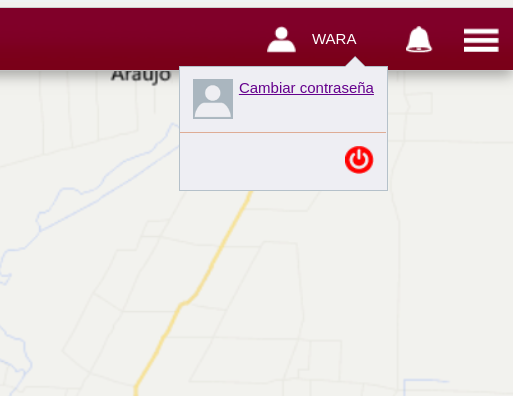
En la zona superior derecha, vemos los siguientes iconos: al tocar el icono de la persona se despliega un cuadro que nos permite cambiar la contraseña de la plataforma. Notar que Ud. debe guardar la misma ya que en caso de olvidara, WARA solo puede blanquear la contraseña pero no acceder a la que Ud. cambio.
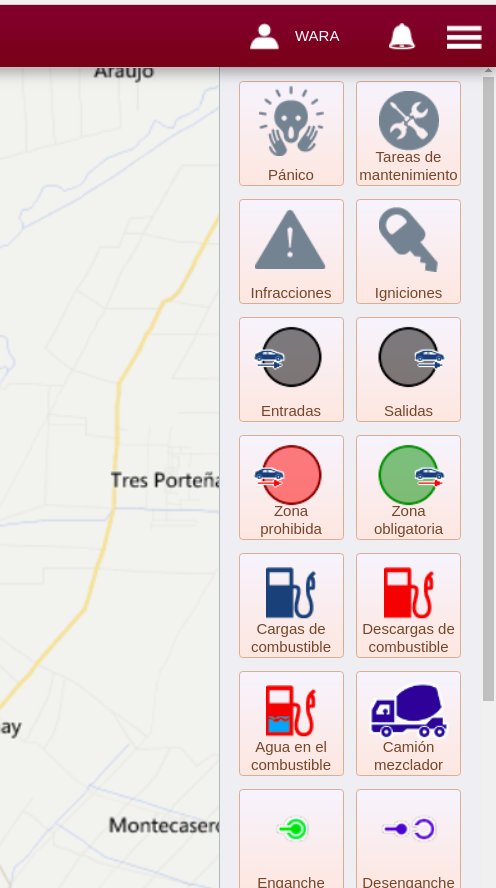
Cuando tocamos la campana nos aparece la grilla de todas las notificaciones que podemos recibir en pantalla. a medida que surgen los eventos como "pulsar el botón de pánico" aparece un numero en rojo sobre la campana, que al tocarlo se despliega lel cuadro y vemos el detalle del evento.
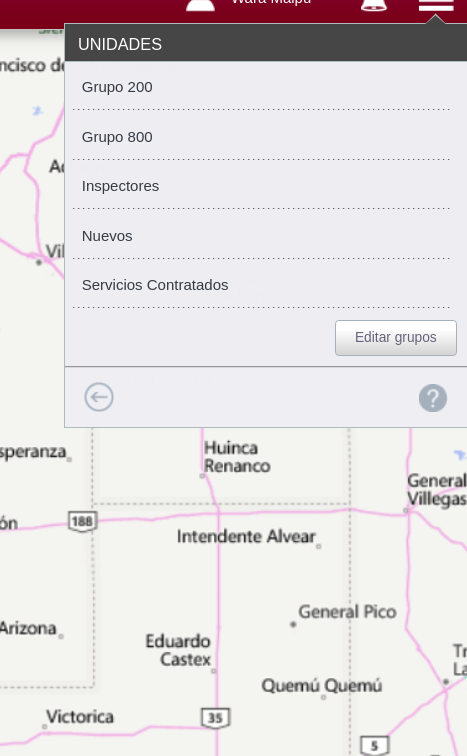
Cuando tocamos las 3 lineas horizontales se despliega el menú principal de la plataforma, dándonos las herramientas con las que contamos para trabajar.
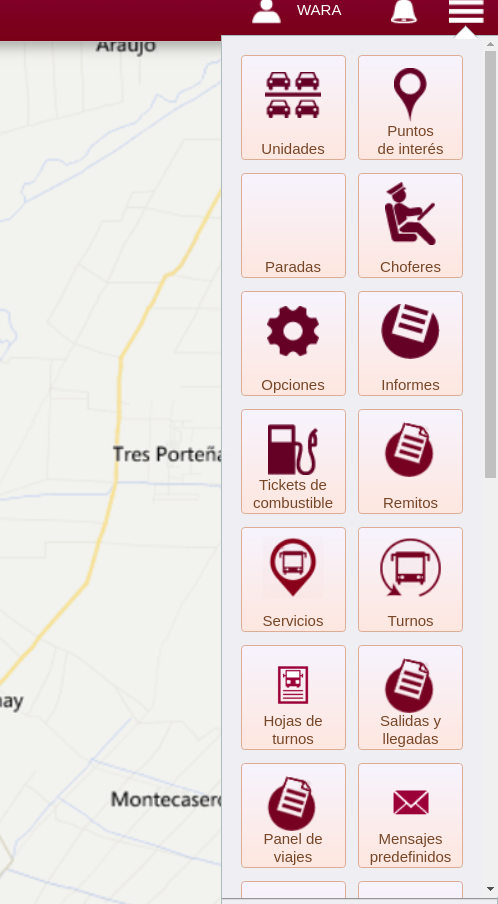
Cuando abrimos cada uno de los iconos del Menú, veremos que en la parte inferior aparece un signo de interrogación, presionando este símbolo desplegaremos un breve manual para operar esa opción y la información que podremos obtener de ese icono.