


Carga Tickets de combustible
- Control de combustible por medio de carga de tickets de combustible:
Este módulo está disponible para todo tipo de vehículo dado de alta en el sistema, ya que no se basa en ningún sensor externo. La lógica del sistema en este informe es analizar el consumo promedio de una unidad según las cargas de combustibles informadas al sistema a través de tickets de combustible o importaciones de archivos (Ej: YPF en Ruta).
Para el buen uso de esta herramienta se recomienda hacer las cargas de combustible a tanque lleno, ya que en solo estos puntos, es donde el sistema podrá calcular el rendimiento promedio de una unidad. El sistema también admite cargas de combustible parciales pero es importante saber que en estos puntos NO se podrá calcular el rendimiento hasta la próxima carga de tanque completo.
La carga de tickets se realiza desde el menú principal “Tickets de combustible”:
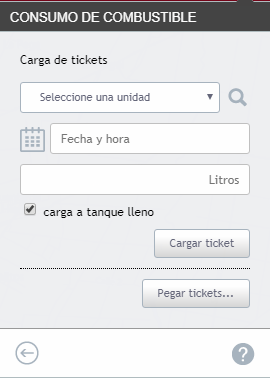
Para realizar la carga en el sistema de los tickets se deben llenar los siguientes datos:
- Unidad: debe seleccionar la unidad correcta a la que se le cargó combustible.
- Fecha y Hora: es muy importante colocar la fecha y hora exacta que indica el ticket de combustible, ya que por medio del GPS instalado en la unidad se podrá detectar si la unidad se encontraba en la estación de carga en el momento indicado.
- Litros: indicar la cantidad de litros con decimales separados por punto (Ej: 58.3)
- Carga a tanque lleno: es muy importante colocar como fue realmente esta carga, ya que como se indicó anteriormente, en este punto es donde se toma en cuenta.
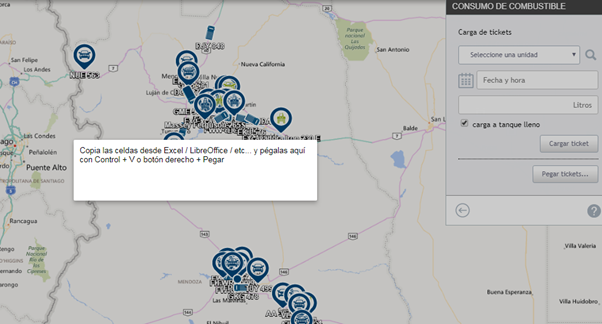
WARA cuenta con una herramienta de importación de archivos, esta herramienta la encontramos en el mismo menú de carga de tickets unitarios, a través del botón “Pegar tickets...”, a continuación indicaremos cómo utilizar dicho importador:
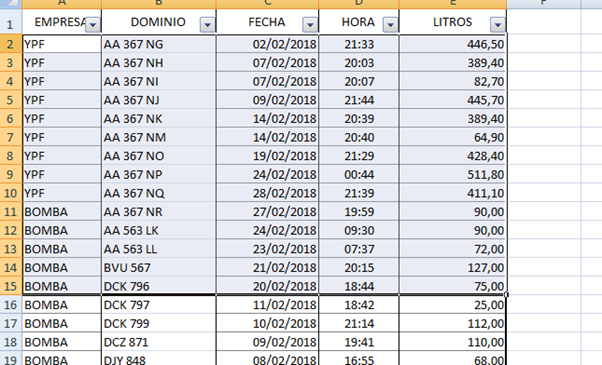
Se debe seleccionar en el excel a importar las filas que se desean importar, sin encabezados y copiar (Ctrl + C).
Luego en WARA pegar lo copiado anteriormente (Ctrl + V).
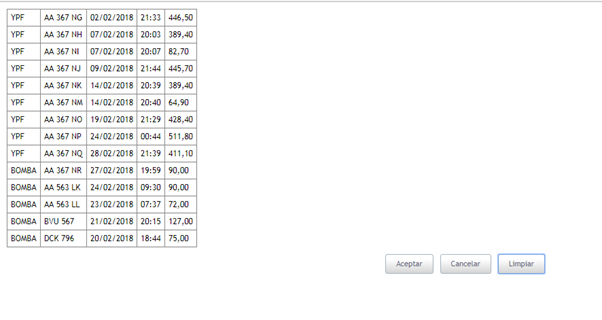
Aparecerá en el sistema las columnas y filas copiadas anteriormente. Luego se deberá seleccionar a qué corresponde cada columna de la tabla pegada, para esto se debe hacer click en cada una de las columnas e indicar qué dato se encuentra en dicha columna. Para el correcto funcionamiento de esta herramienta, se debe seleccionar, algún dato que identifique a la unidad (Matrícula o Nombre o Interno), Fecha de carga, Hora de Carga y cantidad de litros de la carga.
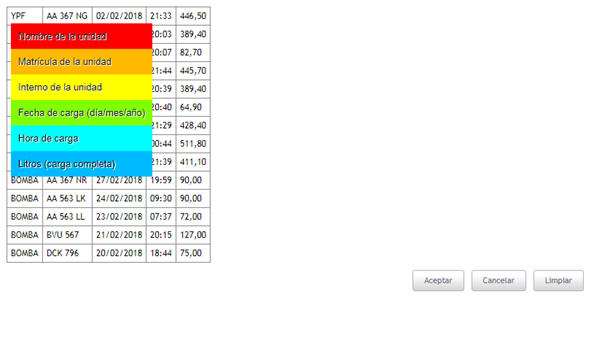
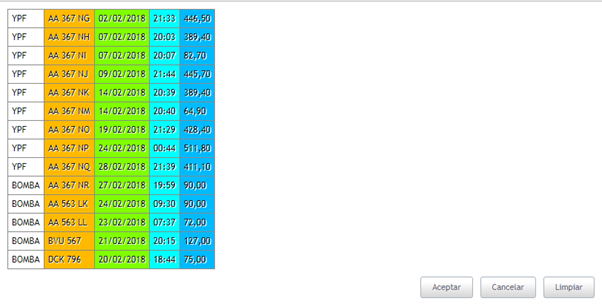
Luego de seleccionadas las columnas se deberá hacer click en Aceptar, para que WARA analice los datos ingresados.
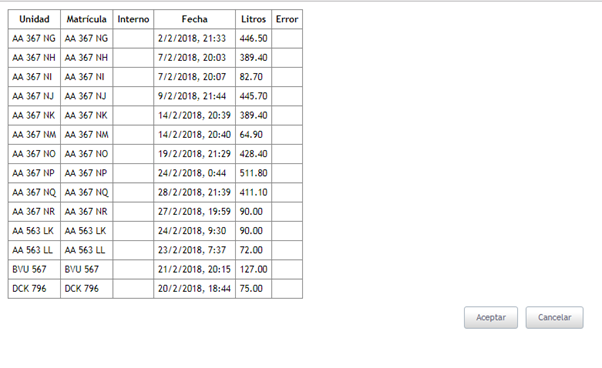
En el caso de que alguna unidad NO se pueda encontrar según lo ingresado, WARA mostrará un mensaje de error en la columna “Error”. Si los datos ingresados son correctos, se debe hacer click en “Aceptar”, para efectivizar la carga del archivo.